Song libraryKappaleetLåtbibliotekSong-BibliothekBiblioteca de cancionesBibliothèque de chansons
Adding and managing songsKappaleiden lisääminen ja hallintaLägga till och hantera låtarSongs hinzufügen und verwaltenAñadir y gestionar cancionesAjouter et gérer des chansons
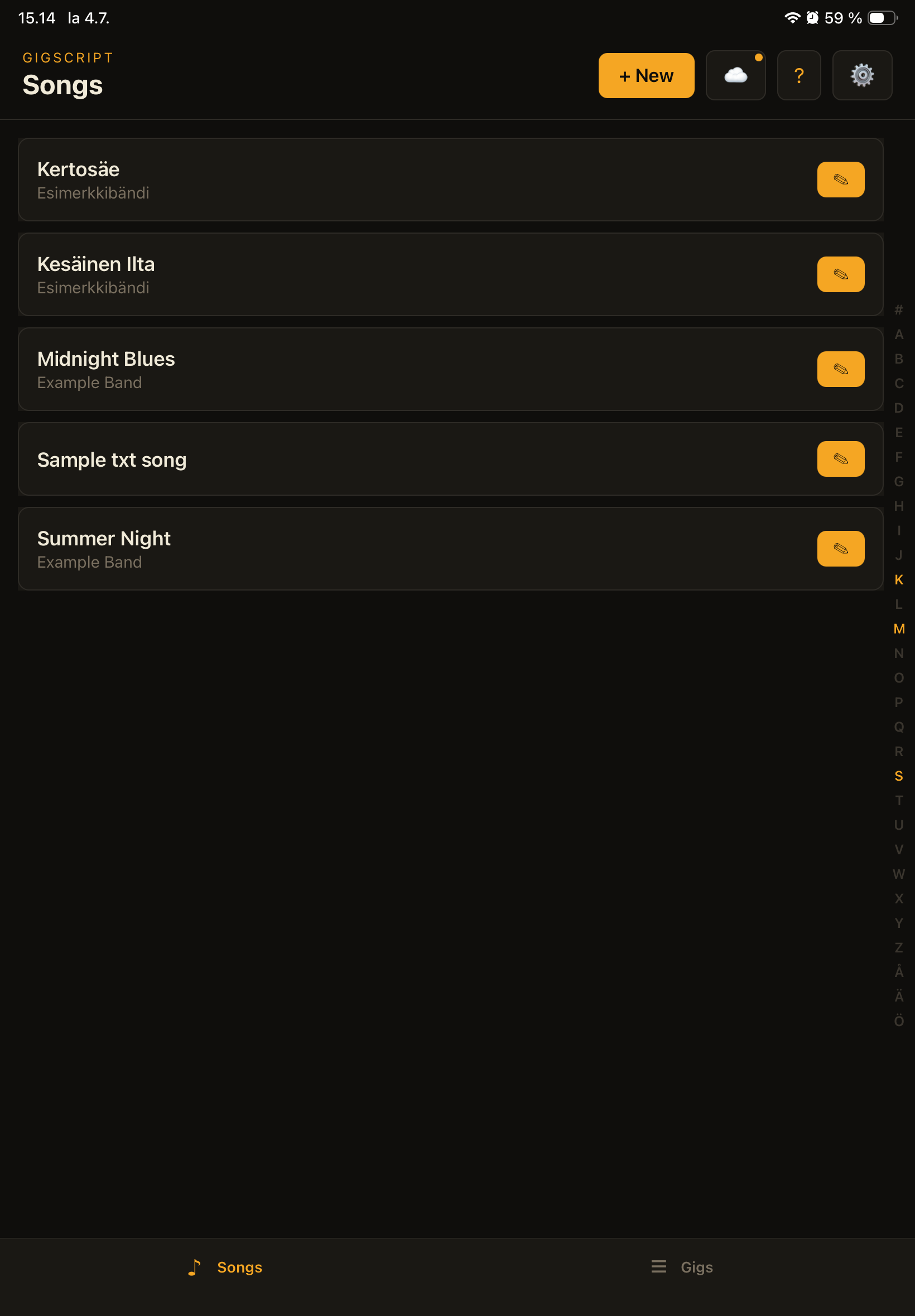
Your song library is the heart of GigScript. Songs are sorted alphabetically with a letter index on the right for quick navigation. Kappalekirjasto on GigScriptin ydin. Kappaleet on järjestetty aakkosjärjestykseen ja oikeassa reunassa on kirjainindeksi nopeaa navigointia varten.Ditt låtbibliotek är hjärtat i GigScript. Låtarna sorteras alfabetiskt med ett bokstavsindex till höger för snabb navigering.Ihre Song-Bibliothek ist das Herzstück von GigScript. Die Songs sind alphabetisch sortiert, mit einem Buchstaben-Index auf der rechten Seite für eine schnelle Navigation.Tu biblioteca de canciones es el corazón de GigScript. Las canciones se ordenan alfabéticamente con un índice de letras a la derecha para una navegación rápida.Votre bibliothèque de chansons est le cœur de GigScript. Les chansons sont triées par ordre alphabétique, avec un index de lettres à droite pour une navigation rapide.
Add a new songLisää uusi kappaleLägg till en ny låtNeuen Song hinzufügenAñadir una nueva canciónAjouter une nouvelle chanson
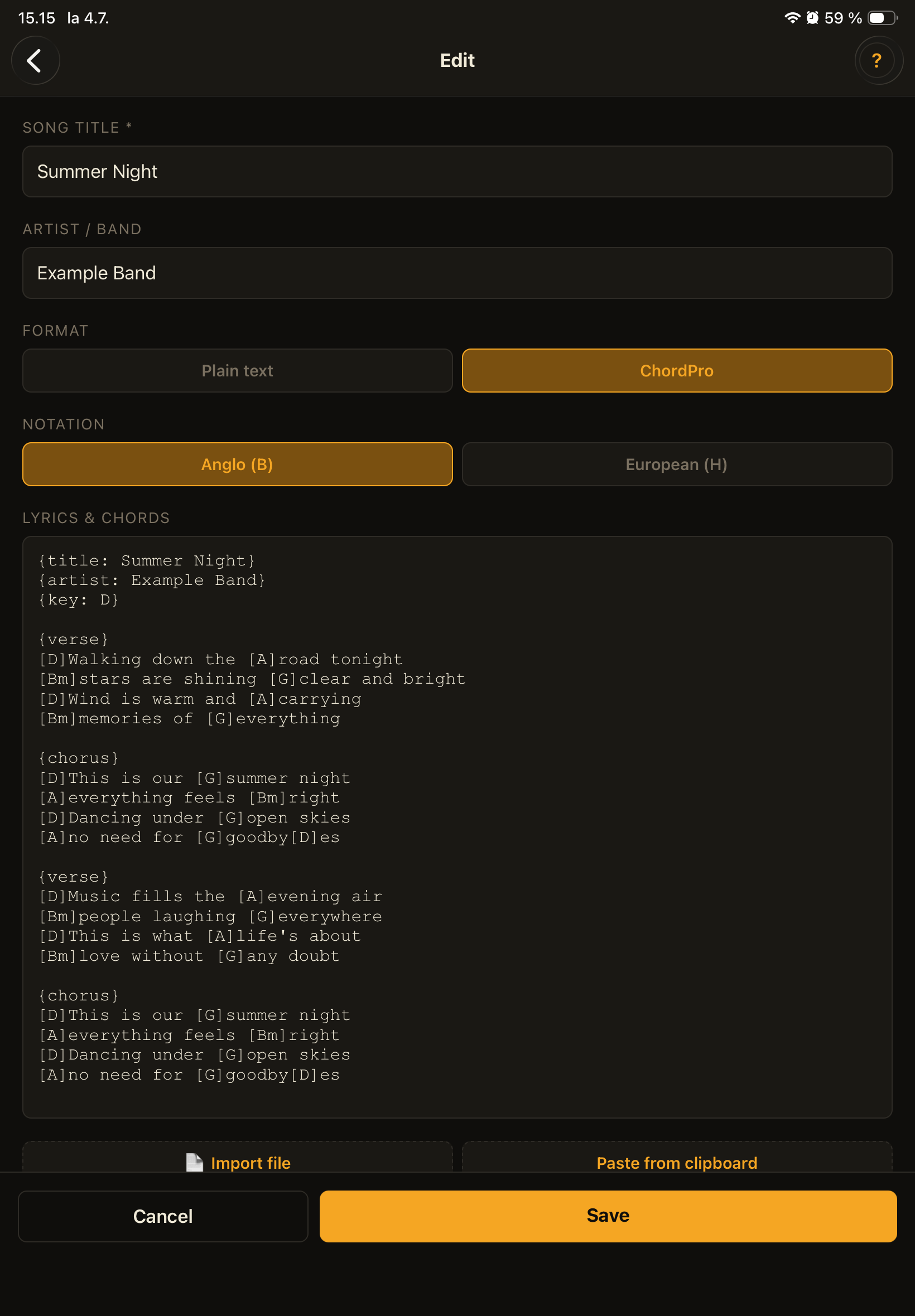
Tap + New in the top right. Enter the song title, artist name, and lyrics. Choose between plain text or ChordPro format. Napauta + Uusi oikeassa yläkulmassa. Syötä kappaleen nimi, artisti ja sanat. Valitse vapaa teksti tai ChordPro-muoto.Tryck på + Ny högst upp till höger. Ange låttitel, artistnamn och text. Välj mellan klartext eller ChordPro-format.Tippen Sie oben rechts auf + Neu. Geben Sie Songtitel, Künstlernamen und Songtext ein. Wählen Sie zwischen Nur-Text oder ChordPro-Format.Toca + Nueva en la esquina superior derecha. Introduce el título de la canción, el nombre del artista y la letra. Elige entre texto plano o formato ChordPro.Touchez + Nouvelle en haut à droite. Entrez le titre de la chanson, le nom de l'artiste et les paroles. Choisissez entre le texte brut ou le format ChordPro.
Import from a fileTuo tiedostostaImportera från filAus Datei importierenImportar desde un archivoImporter depuis un fichier
In the song editor, tap
Import file to open a file
picker. GigScript supports .chordpro,
.cho, .crd, .txt, and
.pdf files.
Kappalemuokkaimessa napauta
Tuo tiedosto avataksesi
tiedostonvalitsimen. GigScript tukee .chordpro,
.cho, .crd, .txt ja
.pdf tiedostoja.I låtredigeraren trycker du på
Importera fil för att öppna en
filväljare. GigScript stöder .chordpro,
.cho, .crd, .txt och
.pdf-filer.Tippen Sie im Song-Editor auf
Datei importieren, um eine
Dateiauswahl zu öffnen. GigScript unterstützt
.chordpro-, .cho-,
.crd-, .txt- und
.pdf-Dateien.En el editor de canciones, toca
Importar archivo para abrir un
selector de archivos. GigScript admite archivos
.chordpro, .cho, .crd,
.txt y .pdf.En bas de l'éditeur de chanson, touchez
Importer un fichier pour ouvrir
un sélecteur de fichiers. GigScript prend en charge les
fichiers .chordpro, .cho,
.crd, .txt et
.pdf.
Paste from clipboardLiitä leikepöydältäKlistra in från urklippAus Zwischenablage einfügenPegar desde el portapapelesColler depuis le presse-papiers
Tap Paste from clipboard to import text you've copied from another app. GigScript automatically detects ChordPro format. Napauta Liitä leikepöydältä tuodaksesi tekstin jonka olet kopioinut toisesta sovelluksesta. GigScript tunnistaa ChordPro-muodon automaattisesti.Tryck på Klistra in från urklipp för att importera text som du har kopierat från en annan app. GigScript identifierar automatiskt ChordPro-format.Tippen Sie auf Aus Zwischenablage einfügen, um Text zu importieren, den Sie aus einer anderen App kopiert haben. GigScript erkennt das ChordPro-Format automatisch.Toca Pegar desde el portapapeles para importar texto copiado de otra aplicación. GigScript detecta automáticamente el formato ChordPro.Touchez Coller depuis le presse-papiers pour importer un texte copié depuis une autre application. GigScript détecte automatiquement le format ChordPro.
Edit a songMuokkaa kappalettaRedigera en låtSong bearbeitenEditar una canciónModifier une chanson
Tap the ✎ pencil button on any song card to open the editor. Napauta ✎-kynäpainiketta missä tahansa kappalekortissa avataksesi muokkaimen.Tryck på pennknappen ✎ på ett låtkort för att öppna redigeraren.Tippen Sie auf die Stift-Schaltfläche ✎ auf einer Song-Karte, um den Editor zu öffnen.Toca el botón del lápiz ✎ en cualquier tarjeta de canción para abrir el editor.Touchez le bouton crayon ✎ sur une fiche de chanson pour ouvrir l'éditeur.
Delete a songPoista kappaleTa bort en låtSong löschenEliminar una canciónSupprimer une chanson
Swipe left on the song card (iOS) or long-press (Android) to reveal the delete option. Deleting a song removes it from all setlists automatically. Pyyhkäise kappalekortilla vasemmalle (iOS) tai paina pitkään (Android) nähdäksesi poistopainikkeen. Kappaleen poistaminen poistaa sen automaattisesti kaikista settilistoista.Svep åt vänster på låtkortet (iOS) eller håll kvar trycket (Android) för att visa raderingsalternativet. När en låt tas bort raderas den automatiskt från alla setlistor.Wischen Sie auf der Song-Karte nach links (iOS) oder halten Sie diese gedrückt (Android), um die Löschoption anzuzeigen. Beim Löschen eines Songs wird dieser automatisch aus allen Setlisten entfernt.Desliza a la izquierda en la tarjeta de la canción (iOS) o mantén presionado (Android) para mostrar la opción de eliminar. Al eliminar una canción, esta se quita automáticamente de todos los repertorios.Balayez vers la gauche sur la fiche de chanson (iOS) ou faites un appui long (Android) pour afficher l'option de suppression. Supprimer une chanson la retire automatiquement de toutes les setlists.
If band sync is connected, you can choose: This device only — the song is removed locally but stays in cloud storage and can be restored later. Delete everywhere — the song is removed from all devices and cloud storage. Jos bändisynkronointi on yhdistettynä, voit valita: Poista laitteelta — kappale poistetaan paikallisesti mutta säilyy pilvipalvelussa ja voidaan palauttaa myöhemmin. Poista kaikkialta — kappale poistetaan kaikilta laitteilta ja pilvipalvelusta.Om Band Sync är anslutet kan du välja: Endast denna enhet — låten tas bort lokalt men finns kvar i molnet och kan återställas senare. Ta bort överallt — låten tas bort från alla enheter och från molnlagringen.Wenn Band Sync verbunden ist, können Sie wählen: Nur dieses Gerät — der Song wird lokal entfernt, bleibt aber im Cloud-Speicher und kann später wiederhergestellt werden. Überall löschen — der Song wird von allen Geräten und aus dem Cloud-Speicher entfernt.Si Band Sync está conectado, puedes elegir: Solo en este dispositivo: la canción se elimina localmente pero permanece en el almacenamiento en la nube y se puede restaurar más tarde. Eliminar en todas partes: la canción se elimina de todos los dispositivos y del almacenamiento en la nube.Si la synchro groupe est connectée, vous pouvez choisir : Cet appareil uniquement — la chanson est supprimée localement mais reste dans le stockage cloud et peut être restaurée plus tard. Supprimer partout — la chanson est supprimée de tous les appareils et du stockage cloud.
Copy a songKopioi kappaleKopiera en låtSong kopierenCopiar una canciónCopier une chanson
Tap the copy button on a song card to create a duplicate. The copy is automatically marked local — it won't sync to other band members. Useful for adding personal notes or annotations to a shared song. Napauta kopiointinappia kappalekortissa luodaksesi kopion. Kopio merkitään automaattisesti paikalliseksi — se ei synkronoidu muille bändin jäsenille. Hyödyllinen omien merkintöjen lisäämiseen jaettuun kappaleeseen.Tryck på kopieringsknappen på ett låtkort för att skapa en dubblett. Kopian markeras automatiskt som lokal — den synkroniseras inte till andra bandmedlemmar. Användbart för att lägga till personliga anteckningar i en delad låt.Tippen Sie auf die Kopieren-Schaltfläche auf einer Song-Karte, um ein Duplikat zu erstellen. Die Kopie wird automatisch als lokal markiert — sie wird nicht mit anderen Bandmitgliedern synchronisiert. Nützlich, um einem geteilten Song persönliche Notizen oder Anmerkungen hinzuzufügen.Toca el botón de copiar en la tarjeta de una canción para crear un duplicado. La copia se marca automáticamente como local: no se sincronizará con otros miembros de la banda. Útil para añadir notas personales o anotaciones a una canción compartida.Touchez le bouton de copie sur une fiche de chanson pour créer un double. La copie est automatiquement marquée locale — elle ne se synchronisera pas avec les autres membres du groupe. Utile pour ajouter des notes personnelles ou des annotations à une chanson partagée.
ChordPro
Using ChordPro formatChordPro-muodon käyttöAnvända ChordPro-formatChordPro-Format verwendenUso del formato ChordProUtiliser le format ChordPro
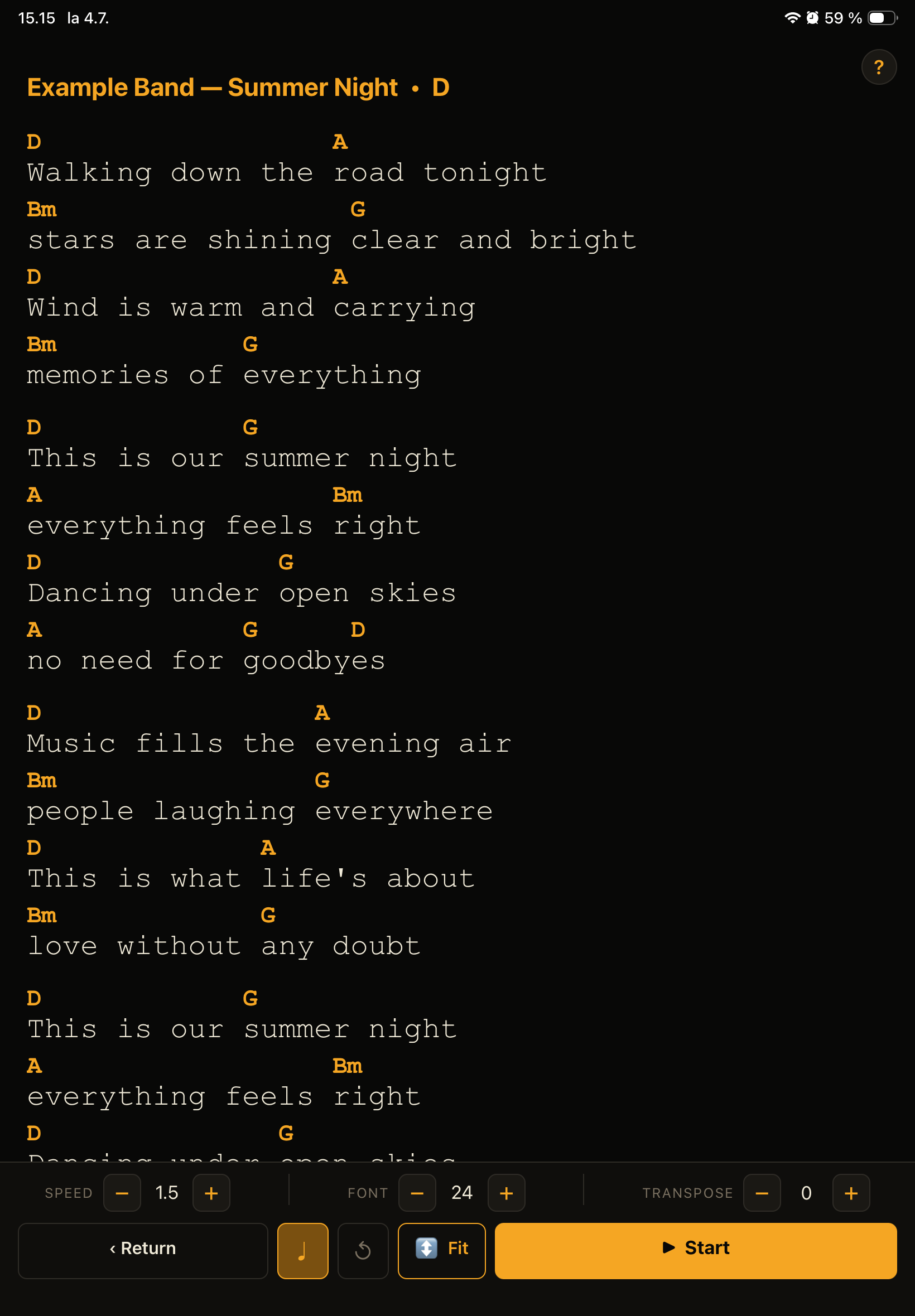
ChordPro is a text format used for chord sheets and lyrics. GigScript displays chords in amber above the lyrics, perfectly aligned. ChordPro on tekstimuoto kappaleille jossa on soinnut. GigScript näyttää soinnut oranssinkeltaisina sanojen yläpuolella, täydellisesti kohdistettuna.ChordPro är ett textformat som används för ackordblad och låttexter. GigScript visar ackord i bärnstensgult ovanför texten, perfekt anpassade.ChordPro ist ein Textformat für Akkordblätter und Songtexte. GigScript zeigt Akkorde in Bernsteinfarbe perfekt ausgerichtet über dem Text an.ChordPro es un formato de texto utilizado para hojas de acordes y letras. GigScript muestra los acordes en color ámbar sobre la letra, perfectamente alineados.ChordPro est un format texte utilisé pour les grilles d'accords et les paroles. GigScript affiche les accords en ambre au-dessus des paroles, parfaitement alignés.
Basic syntaxPerussyntaksiGrundläggande syntaxGrundlegende SyntaxSintaxis básicaSyntaxe de base
Chords in square bracketsSoinnut hakasulkeissaAckord inom hakparenteserAkkorde in eckigen KlammernAcordes entre corchetesAccords entre crochets
Place chords directly within the lyric line where the chord
changes occur: [Am]Words go [G]here. GigScript
lifts the chords above the text automatically.
Sijoita soinnut suoraan sanojen sekaan kohtaan jossa ne
soitetaan: [Am]Sanat [G]menevät tähän. GigScript
nostaa soinnut automaattisesti tekstin yläpuolelle.Placera ackord direkt i textraden där ackordbytet sker:
[Am]Words go [G]here. GigScript lyfter
automatiskt upp ackorden ovanför texten.Platzieren Sie Akkorde direkt in der Textzeile, in der der
Akkordwechsel stattfindet: [Am]Words go [G]here.
GigScript hebt die Akkorde automatisch über den Text.Coloca los acordes directamente dentro de la línea de la
letra donde ocurren los cambios de acorde:
[Am]Words go [G]here. GigScript eleva los acordes
automáticamente por encima del texto.Placez les accords directement dans la ligne de paroles à
l'endroit où le changement d'accord se produit :
[Am]Words go [G]here. GigScript place
automatiquement les accords au-dessus du texte.
Directives for metadataDirektiivit metatiedoilleDirektiv för metadataDirektiven für MetadatenDirectivas para metadatosDirectives pour les métadonnées
Use curly-brace directives at the top of the song: Käytä aaltosulkeisiin merkittyjä direktiivejä kappaleen alussa:Använd klammerdirektiv överst i låten:Verwenden Sie Direktiven in geschweiften Klammern am Anfang des Songs:Utiliza directivas entre llaves en la parte superior de la canción:Utilisez des directives entre accolades en haut de la chanson :
{title: Song Name}
{artist: Artist Name}
{key: Am}
{verse} / {chorus} /
{bridge}
Transpose on the flyTransponoi lennossaTransponera direktDirekt transponierenTransponer al vueloTransposer à la volée
In the teleprompter, use the TRANSPOSE − and + buttons to shift all chords up or down by semitones. The range is −6 to +6. Both Anglo (B) and European (H) notations are supported. Teleprompterissa käytä TRANSPONOI − ja + painikkeita siirtääksesi kaikkia sointuja ylös tai alas puolisävelaskelein. Alue on −6:sta +6:een. Sekä Anglo (B) että eurooppalainen (H) notaatio on tuettu.I telepromptern använder du knapparna TRANSPONERA − och + för att flytta alla ackord uppåt eller nedåt i halvtonssteg. Omfånget är −6 till +6. Både anglosaxisk (B) och europeisk (H) notation stöds.Verwenden Sie im Teleprompter die Schaltflächen TRANSPONIEREN − und +, um alle Akkorde in Halbtonschritten nach oben oder unten zu verschieben. Der Bereich reicht von −6 bis +6. Sowohl angloamerikanische (B) als auch europäische (H) Notation werden unterstützt.En el teleprompter, utiliza los botones TRANSPONER − y + para cambiar todos los acordes hacia arriba o hacia abajo por semitonos. El rango es de −6 a +6. Se admite tanto la notación anglosajona (B) como la europea (H).Dans le téléprompteur, utilisez les boutons TRANSPOSER − et + pour décaler tous les accords vers le haut ou le bas par demi-tons. La plage va de −6 à +6. Les notations anglo-saxonne (B) et européenne (H) sont toutes deux prises en charge.
Hide chordsPiilota soinnutDölj ackordAkkorde ausblendenOcultar acordesMasquer les accords
Tap the ♩ chord button in the teleprompter to hide chords and show only lyrics — useful for vocalists who don't need chord notation. Napauta ♩-sointupainiketta teleprompterissa piilottaaksesi soinnut ja näyttääksesi vain sanat — hyödyllinen laulajille jotka eivät tarvitse sointunotaatiota.Tryck på ackordknappen ♩ i telepromptern för att dölja ackord och endast visa texten — användbart för sångare som inte behöver ackordnotering.Tippen Sie auf die Akkord-Schaltfläche ♩ im Teleprompter, um Akkorde auszublenden und nur den Text anzuzeigen — nützlich für Sänger, die keine Akkordnotation benötigen.Toca el botón de acorde ♩ en el teleprompter para ocultar los acordes y mostrar solo la letra; útil para vocalistas que no necesitan notación de acordes.Touchez le bouton d'accord ♩ dans le téléprompteur pour masquer les accords et n'afficher que les paroles — utile pour les chanteurs qui n'ont pas besoin de la notation d'accords.
.chordpro,
.cho, .crd) directly — GigScript parses
them automatically. Many chord sheet websites offer ChordPro
downloads.
Voit tuoda olemassa olevia ChordPro-tiedostoja
(.chordpro, .cho, .crd)
suoraan — GigScript parsii ne automaattisesti. Monet sointulappu- ja
sanoitussivustot tarjoavat ChordPro-latauksia.
Du kan importera befintliga ChordPro-filer (.chordpro,
.cho, .crd) direkt — GigScript tolkar dem
automatiskt. Många webbplatser för akkordblad erbjuder
ChordPro-nedladdningar.
Sie können vorhandene ChordPro-Dateien (.chordpro,
.cho, .crd) direkt importieren — GigScript
verarbeitet diese automatisch. Viele Akkordblatt-Websites bieten
ChordPro-Downloads an.
Puedes importar archivos ChordPro existentes
(.chordpro, .cho, .crd)
directamente; GigScript los analiza automáticamente. Muchos sitios
web de acordes ofrecen descargas en formato ChordPro.
Vous pouvez importer directement des fichiers ChordPro existants
(.chordpro, .cho, .crd) —
GigScript les analyse automatiquement. De nombreux sites de grilles
d'accords proposent des téléchargements au format ChordPro.
TeleprompterTeleprompteriTeleprompterTeleprompterTeleprompterTéléprompteur
Using the teleprompterTeleprompterin käyttöAnvända teleprompternTeleprompter verwendenUso del teleprompterUtiliser le téléprompteur
Open any song from the list to launch the teleprompter. Tap the screen to show or hide the controls. Avaa mikä tahansa kappale listasta käynnistääksesi teleprompterin. Napauta ruutua näyttääksesi tai piilottaaksesi painikkeet.Öppna valfri låt från listan för att starta telepromptern. Tryck på skärmen för att visa eller dölja kontrollerna.Öffnen Sie einen beliebigen Song aus der Liste, um den Teleprompter zu starten. Tippen Sie auf den Bildschirm, um die Bedienelemente ein- oder auszublenden.Abre cualquier canción de la lista para iniciar el teleprompter. Toca la pantalla para mostrar u ocultar los controles.Ouvrez une chanson depuis la liste pour lancer le téléprompteur. Touchez l'écran pour afficher ou masquer les commandes.
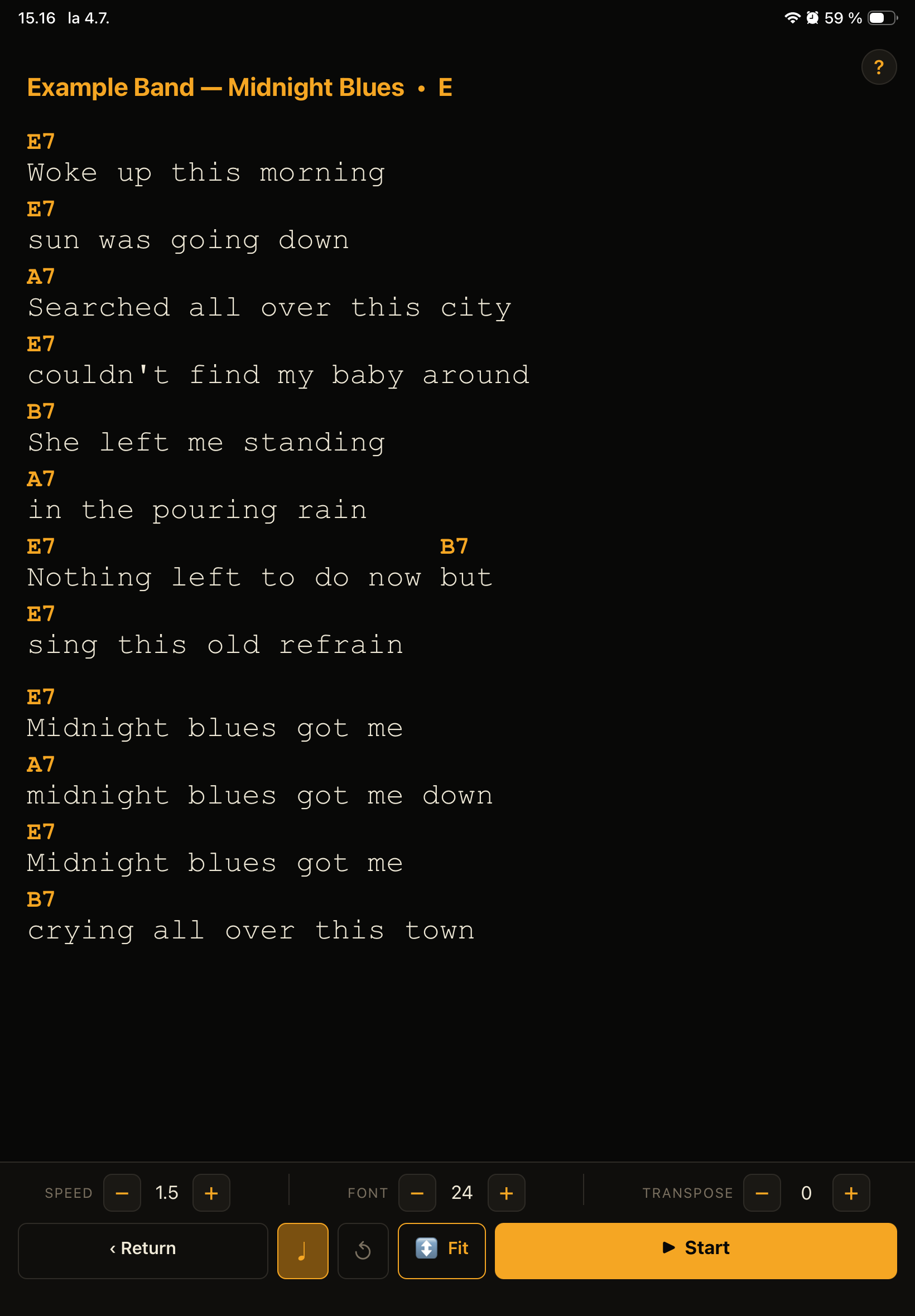
- Speed — adjust scroll speed with − and + while the song is playing. Nopeus — säädä vieritysnopeus − ja + napeilla kappaleen soidessa.Hastighet — justera rullningshastigheten med − och + medan låten spelas.Geschwindigkeit — passen Sie die Scroll-Geschwindigkeit mit − und + an, während der Song abgespielt wird.Velocidad: ajusta la velocidad de desplazamiento con − y + mientras se reproduce la canción.Vitesse — ajustez la vitesse de défilement avec − et + pendant que la chanson joue.
- Font size — make text larger or smaller to suit your reading distance. Fontti — suurenna tai pienennä tekstiä sopimaan lukuetäisyydelle.Teckenstorlek — gör texten större eller mindre anpassat efter ditt läsavstånd.Schriftgröße — machen Sie den Text größer oder kleiner, um ihn an Ihren Leseabstand anzupassen.Tamaño de fuente: haz el texto más grande o más pequeño según tu distancia de lectura.Taille de police — agrandissez ou réduisez le texte selon votre distance de lecture.
- Play / Pause — start or pause automatic scrolling. Käynnistä / keskeytä — aloita tai keskeytä automaattinen vieritys.Spela / Pausa — starta eller pausa den automatiska rullningen.Wiedergabe / Pause — starten oder pausieren Sie den automatischen Bildlauf.Reproducir / Pausar: inicia o pausa el desplazamiento automático.Lecture / Pause — démarrez ou mettez en pause le défilement automatique.
- Reset ↺ — jump back to the top of the song at any time. Nollaa ↺ — hyppää kappaleen alkuun milloin tahansa.Återställ ↺ — hoppa tillbaka till början av låten när som helst.Zurücksetzen ↺ — springen Sie jederzeit an den Anfang des Songs zurück.Reiniciar ↺: vuelve al principio de la canción en cualquier momento.Réinitialiser ↺ — revenez au début de la chanson à tout moment.
- Fit to screen ⊡ — auto-scale font so the whole song fits without scrolling. See below. Sovita näytölle ⊡ — skaalaa fontti automaattisesti niin, että koko kappale mahtuu ilman vieritystä. Katso alla.Anpassa till skärmen ⊡ — skala om typsnittet automatiskt så att hela låten får plats utan att rulla. Se nedan.An Bildschirm anpassen ⊡ — skaliert die Schriftart automatisch, sodass der gesamte Song ohne Scrollen passt. Siehe unten.Ajustar a la pantalla ⊡: escala automáticamente la fuente para que quepa toda la canción sin desplazarse. Ver más abajo.Ajuster à l'écran ⊡ — adapte automatiquement la police pour que toute la chanson tienne sans défiler. Voir ci-dessous.
- Screen stays on — GigScript keeps the display lit during a session so it never goes dark on stage. Näyttö pysyy päällä — GigScript pitää näytön päällä session aikana jotta se ei sammu lavalla.Skärmen håller sig vaken — GigScript håller skärmen tänd under en session så att den aldrig slocknar på scenen.Bildschirm bleibt an — GigScript hält das Display während einer Sitzung beleuchtet, damit es auf der Bühne nie dunkel wird.La pantalla permanece encendida: GigScript mantiene la pantalla encendida durante la sesión para que nunca se apague en el escenario.L'écran reste allumé — GigScript garde l'écran allumé pendant la session pour qu'il ne s'éteigne jamais sur scène.
Fit to screenSovita näytölleAnpassa till skärmenAn Bildschirm anpassenAjustar a la pantallaAjustement à l'écran
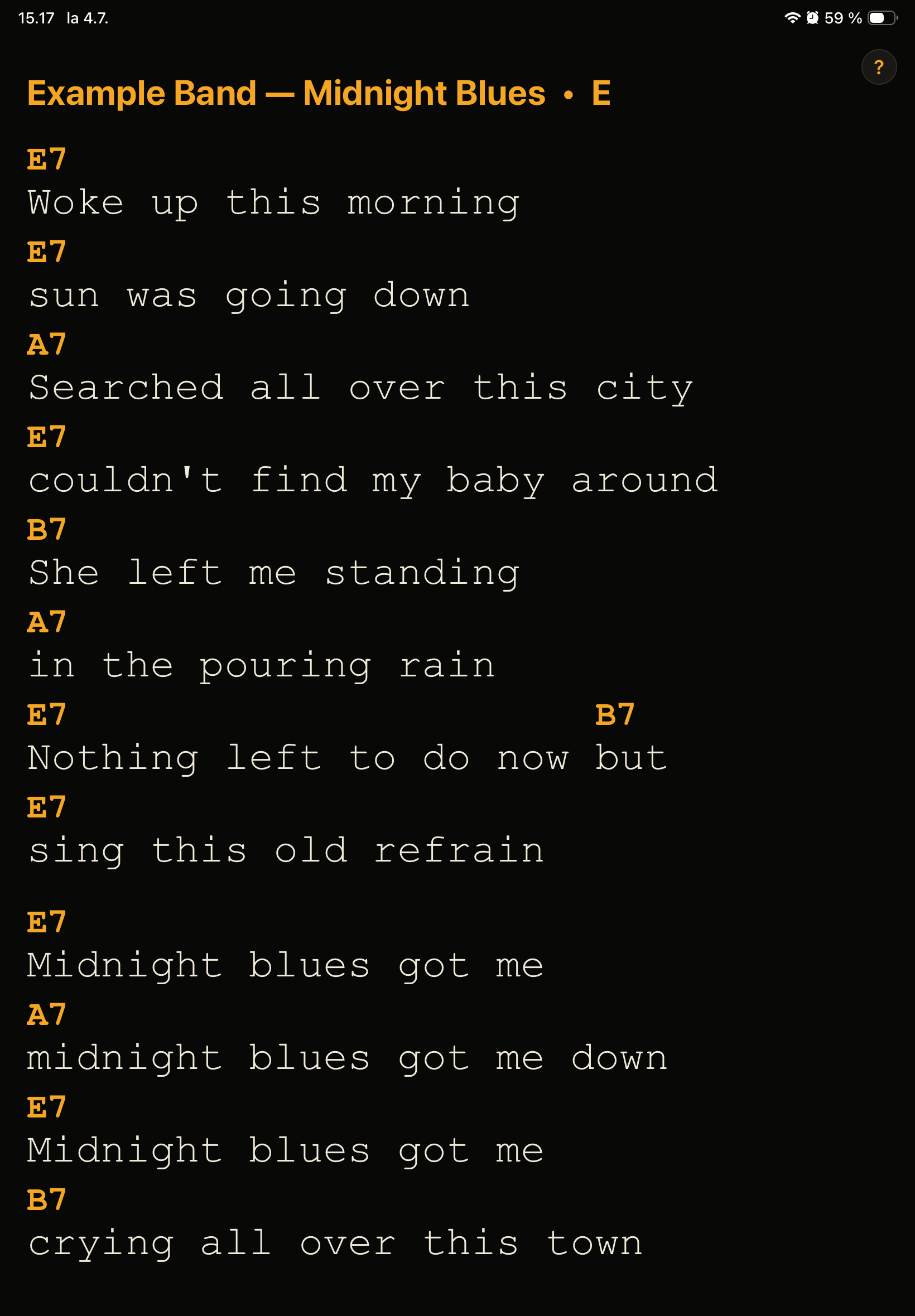
Fit the whole song on screenKoko kappale yhdelle näytölleAnpassa hela låten till skärmenDen gesamten Song an den Bildschirm anpassenAjustar toda la canción en la pantallaAjuster toute la chanson à l'écran
For short songs — a chorus, a bridge, a riff — fit mode scales the font so the entire song is visible at once. No scrolling needed. Lyhyille kappaleille — kertosäe, silta, riffi — sovitustila skaalaa fontin niin että koko kappale on näkyvissä kerralla. Ei vieritystä tarvita.För korta låtar — en refräng, ett stick, ett riff — skalar anpassningsläget om typsnittet så att hela låten syns samtidigt. Ingen rullning behövs.Für kurze Songs — ein Refrain, eine Bridge, ein Riff — skaliert der Anpassungsmodus die Schriftart so, dass der gesamte Song auf einmal sichtbar ist. Kein Scrollen erforderlich.Para canciones cortas (un estribillo, un puente, un riff), el modo de ajuste escala la fuente para que toda la canción sea visible a la vez. Sin necesidad de desplazamiento.Pour les chansons courtes — un refrain, un pont, un riff — le mode ajustement adapte la police pour que toute la chanson soit visible en une fois. Aucun défilement nécessaire.
Activate fit modeAktivoi sovita näytölle -tilaAktivera anpassningslägeAnpassungsmodus aktivierenActivar modo de ajusteActiver le mode ajustement
Tap ⊡ Fit in the controls bar. GigScript measures the content and finds the largest font size that fits the screen. Napauta ⊡ Sovita kontrollirivissä. GigScript mittaa sisällön ja löytää suurimman fonttikoon joka mahtuu näytölle.Tryck på ⊡ Anpassa i kontrollfältet. GigScript mäter innehållet och hittar den största teckenstorleken som får plats på skärmen.Tippen Sie in der Leiste auf ⊡ Anpassen. GigScript misst den Inhalt und ermittelt die größte Schriftgröße, die auf den Bildschirm passt.Toca ⊡ Ajustar en la barra de controles. GigScript mide el contenido y busca el tamaño de fuente más grande que quepa en la pantalla.Touchez ⊡ Ajuster dans la barre de commandes. GigScript mesure le contenu et trouve la plus grande taille de police qui tient à l'écran.
Controls hide automaticallyPainikkeet piilotetaan automaattisestiKontroller döljs automatisktBedienelemente werden automatisch ausgeblendetLos controles se ocultan automáticamenteLes commandes se masquent automatiquement
In fit mode, scroll controls are hidden to maximise reading area. Tap the screen once to reveal them. Sovita näytölle -tilassa vierityksen painikkeet piilotetaan lukunäytön maksimoimiseksi. Napauta ruutua kerran nähdäksesi ne.I anpassningsläget döljs rullningskontrollerna för att maximera läsytan. Tryck en gång på skärmen för att visa dem.Im Anpassungsmodus werden die Scroll-Bedienelemente ausgeblendet, um die Lesefläche zu maximieren. Tippen Sie einmal auf den Bildschirm, um sie anzuzeigen.En el modo de ajuste, los controles de desplazamiento se ocultan para maximizar el área de lectura. Toca la pantalla una vez para mostrarlos.En mode ajustement, les commandes de défilement sont masquées pour maximiser la zone de lecture. Touchez l'écran une fois pour les afficher.
Exit fit modePoistu sovita näytölle -tilastaAvsluta anpassningslägeAnpassungsmodus beendenSalir del modo de ajusteQuitter le mode ajustement
Tap the screen to show controls, then tap ↕ Scroll to return to scroll mode. Napauta ruutua näyttääksesi kontrollit, sitten napauta ↕ Skrollaus palataksesi vieritystilaan.Tryck på skärmen för att visa kontroller och tryck sedan på ↕ Rulla för att återgå till rullningsläget.Tippen Sie auf den Bildschirm, um die Bedienelemente anzuzeigen, und tippen Sie dann auf ↕ Scrollen, um zum Scroll-Modus zurückzukehren.Toca la pantalla para mostrar los controles y, a continuación, toca ↕ Desplazar para volver al modo de desplazamiento.Touchez l'écran pour afficher les commandes, puis touchez ↕ Défiler pour revenir au mode défilement.
SetlistsSettilistatSetlistorSetlistenRepertoriosSetlists
Building and running setlistsSettilistojen rakentaminen ja ajaminenSkapa och köra setlistorSetlisten erstellen und ausführenCrear y ejecutar repertoriosCréer et conduire des setlists
Build setlists for your gigs, run them on stage with swipe navigation, and keep key reminders and notes per song. Rakenna settilistat keikoillesi, aja niitä lavalla pyyhkäisynavigoinnilla ja pidä sävellaji- ja keikkahuomiot per kappale.Bygg setlistor för dina spelningar, kör dem på scenen med svepnavigering och spara tonartspåminnelser och anteckningar för varje låt.Erstellen Sie Setlisten für Ihre Auftritte, führen Sie diese auf der Bühne mit Wisch-Navigation aus und speichern Sie Tonart-Erinnerungen sowie Notizen pro Song.Crea repertorios para tus conciertos, ejecútalos en el escenario con navegación por gestos y mantén recordatorios de tonalidad y notas por canción.Créez des setlists pour vos concerts, conduisez-les sur scène par balayage, et gardez tonalité et notes par chanson.
Create a setlistLuo settilistaSkapa en setlistaSetliste erstellenCrear un repertorioCréer une setlist
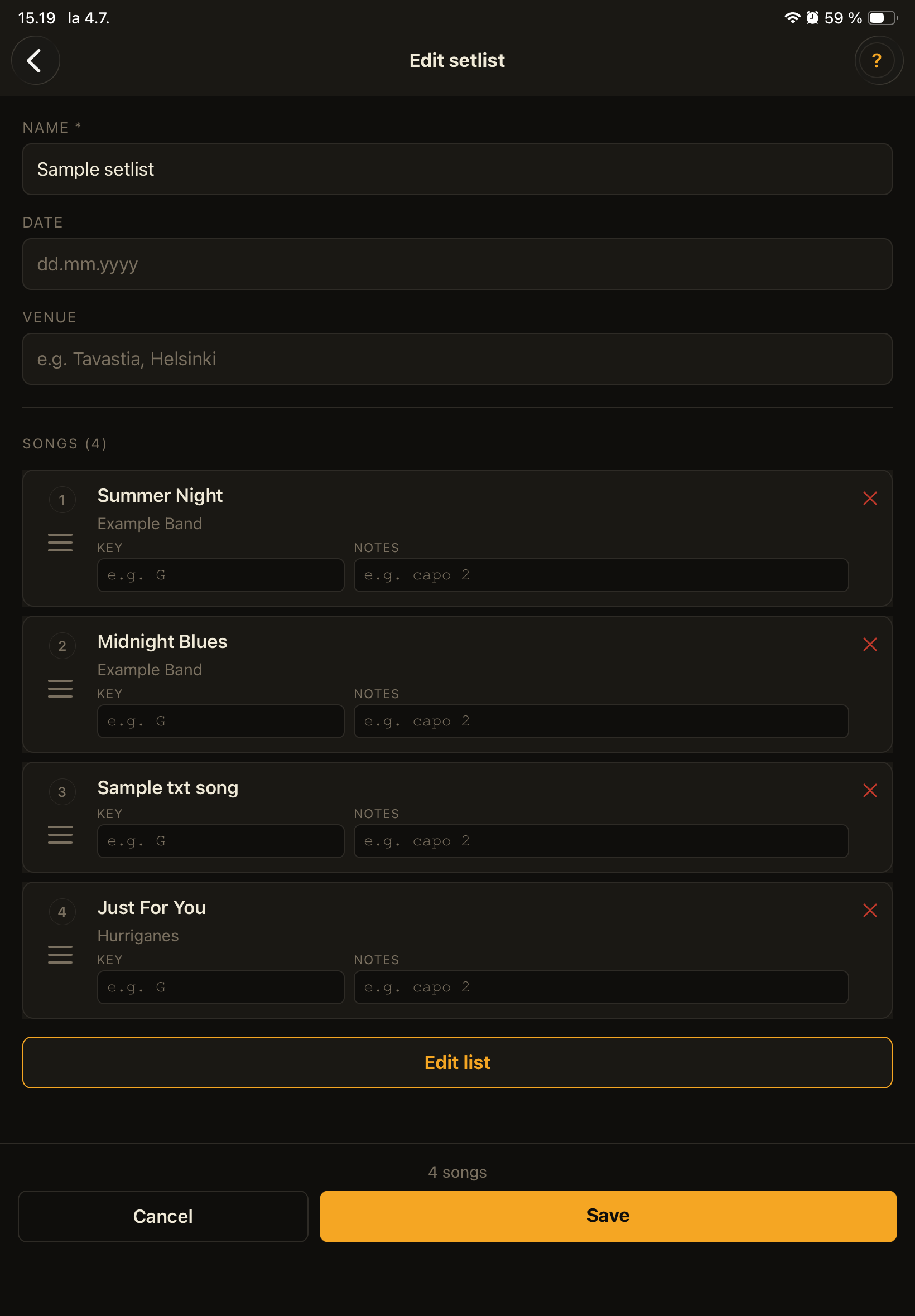
Go to the Gigs tab and tap + New setlist. Give it a name, optional date and venue. Mene Keikat-välilehdelle ja napauta + Uusi settilista. Anna sille nimi, valinnainen päivämäärä ja keikkapaikka.Gå till fliken Spelningar och tryck på + Ny setlista. Ange ett namn samt valfritt datum och spelplats.Wechseln Sie zum Tab Gigs und tippen Sie auf + Neue Setliste. Geben Sie einen Namen, ein optionales Datum und einen Veranstaltungsort ein.Ve a la pestaña Conciertos y toca + Nuevo repertorio. Asigna un nombre, fecha opcional y lugar.Allez dans l'onglet Concerts et touchez + Nouvelle setlist. Donnez-lui un nom, une date et un lieu facultatifs.
Add songsLisää kappaleitaLägg till låtarSongs hinzufügenAñadir cancionesAjouter des chansons
Tap Edit list to open the song picker. Your full library is shown with an alphabet index — tap a song to add it to the setlist. Each song can only appear once. Napauta Muokkaa listaa avataksesi kappaleiden valintanäytön. Koko kirjasto näytetään aakkosindeksillä — napauta kappaletta lisätäksesi sen settilistaan. Sama kappale voi olla listalla vain kerran.Tryck på Redigera lista för att öppna låtväljaren. Hela ditt bibliotek visas med ett alfabetiskt index — tryck på en låt för att lägga till den i setlistan. Varje låt kan bara visas en gång.Tippen Sie auf Liste bearbeiten, um die Songauswahl zu öffnen. Ihr gesamtes Archiv wird mit einem Alphabet-Index angezeigt — tippen Sie auf einen Song, um ihn zur Setliste hinzuzufügen. Jeder Song kann nur einmal vorkommen.Toca Editar lista para abrir el selector de canciones. Se muestra tu biblioteca completa con un índice alfabético; toca una canción para añadirla al repertorio. Cada canción solo puede aparecer una vez.Touchez Modifier la liste pour ouvrir le sélecteur de chansons. Toute votre bibliothèque s'affiche avec un index alphabétique — touchez une chanson pour l'ajouter à la setlist. Chaque chanson ne peut apparaître qu'une fois.
Reorder songsJärjestä kappaleetÄndra ordning på låtarSong-Reihenfolge ändernReordenar cancionesRéorganiser les chansons
Drag the ☰ handle to reorder songs in the setlist. Order is saved automatically. Vedä ☰-kahvaa järjestääksesi kappaleet settilistalla. Järjestys tallentuu automaattisesti.Dra i ☰-handtaget för att ändra ordning på låtarna i setlistan. Ordningen sparas automatiskt.Ziehen Sie am ☰-Symbol, um die Songs in der Setliste neu anzuordnen. Die Reihenfolge wird automatisch gespeichert.Arrastra el identificador ☰ para reordenar las canciones en el repertorio. La ordenación se guarda automáticamente.Glissez la poignée ☰ pour réorganiser les chansons dans la setlist. L'ordre est enregistré automatiquement.
Set key and notes per songAseta sävellaji ja huomiot per kappaleAnge tonart och anteckningar per låtTonart und Notizen pro Song festlegenEstablecer tonalidad y notas por canciónDéfinir la tonalité et les notes par chanson
On the setlist view, each song has a key field (e.g.
G or capo 2) and a notes field.
These appear on the cue card during performance.
Settilistaänäkymässä jokaisella kappaleella on
sävellaji-kenttä (esim. G tai
capo 2) ja huomio-kenttä. Nämä näkyvät
kuiskauskortilla esiintymisen aikana.I setlistvyn har varje låt ett tonartsfält (t.ex.
G eller capo 2) och ett
anteckningsfält. Dessa visas på kortet under
framträdandet.In der Setlisten-Ansicht verfügt jeder Song über ein
Tonart-Feld (z. B. G oder capo 2)
und ein Notiz-Feld. Diese erscheinen während des Auftritts auf
der Karte.En la vista de repertorio, cada canción tiene un campo de
tonalidad (p. ej., G o capo 2) y un
campo de notas. Estos aparecen en la tarjeta durante la
actuación.Dans la vue de la setlist, chaque chanson a un champ de
tonalité (ex. G ou capo 2) et un
champ de notes. Ils apparaissent sur la fiche de scène pendant
la performance.
Run the setlist on stageAja settilista lavallaKör setlistan på scenenSetliste auf der Bühne ausführenEjecutar el repertorio en el escenarioLancer la setlist sur scène
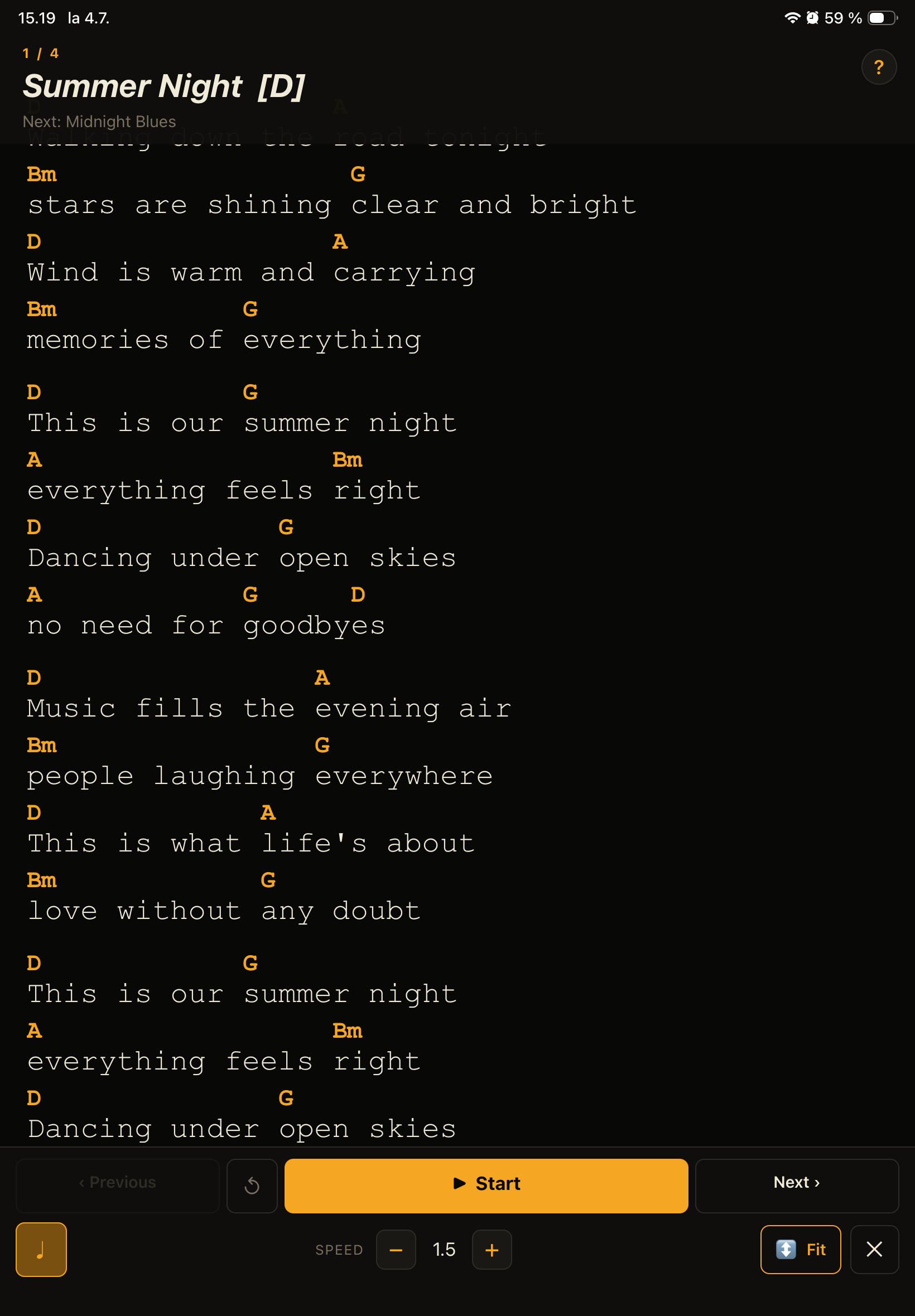
Tap ▶ to launch performance mode. Swipe left to advance to the next song, swipe right to go back. At the end, GigScript shows a "Gig over!" message. Napauta ▶ käynnistääksesi esiintymistilan. Pyyhkäise vasemmalle siirtyäksesi seuraavaan kappaleeseen, oikealle mennäksesi takaisin. Lopussa GigScript näyttää "Keikka ohi!" -viestin.Tryck på ▶ för att starta scenläget. Svep åt vänster för att gå till nästa låt, svep åt höger för att gå tillbaka. I slutet visar GigScript meddelandet "Spelningen klar!".Tippen Sie auf ▶, um den Bühnenmodus zu starten. Wischen Sie nach links, um zum nächsten Song zu gelangen, wischen Sie nach rechts, um zurückzugehen. Am Ende zeigt GigScript die Meldung "Auftritt beendet!" an.Toca ▶ para iniciar el modo de actuación. Desliza a la izquierda para avanzar a la siguiente canción, desliza a la derecha para volver atrás. Al final, GigScript muestra el mensaje "¡Concierto terminado!".Touchez ▶ pour lancer le mode concert. Balayez vers la gauche pour passer à la chanson suivante, vers la droite pour revenir en arrière. À la fin, GigScript affiche un message « Concert terminé ! ».
Using PDF sheet musicPDF-nuottien käyttöAnvända PDF-noterPDF-Noten verwendenUso de partituras en PDFUtiliser des partitions PDF
Import any PDF — sheet music, chord charts, lyrics — and scroll through it with the teleprompter's auto-scroll. Tuo mikä tahansa PDF — nuotit, sointutaulukot, sanat — ja vieritä sen läpi teleprompterin automaattisella vierityksellä.Importera valfri PDF — noter, ackordblad, låttexter — och rulla genom den med teleprompterns automatiska rullning.Importieren Sie eine beliebige PDF-Datei — Noten, Akkordblätter, Songtexte — und scrollen Sie mit dem automatischen Bildlauf des Teleprompters durch die Datei.Importa cualquier PDF (partituras, tablas de acordes, letras) y desplázate por él con el desplazamiento automático del teleprompter.Importez n'importe quel PDF — partition, grille d'accords, paroles — et faites-le défiler avec le défilement automatique du téléprompteur.
Import a PDFTuo PDFImportera en PDFPDF importierenImportar un PDFImporter un PDF
In the song editor, tap Import file and select a PDF from your device. The PDF is attached to the song and stored locally. Kappalemuokkaimessa napauta Tuo tiedosto ja valitse PDF laitteeltasi. PDF liitetään kappaleeseen ja tallennetaan paikallisesti.I låtredigeraren trycker du på Importera fil och väljer en PDF-fil från din enhet. PDF-filen kopplas till låten och lagras lokalt.Tippen Sie im Song-Editor auf Datei importieren und wählen Sie eine PDF-Datei auf Ihrem Gerät aus. Die PDF-Datei wird an den Song angehängt und lokal gespeichert.En el editor de canciones, toca Importar archivo y selecciona un PDF de tu dispositivo. El PDF se adjunta a la canción y se almacena localmente.Dans l'éditeur de chanson, touchez Importer un fichier et sélectionnez un PDF depuis votre appareil. Le PDF est joint à la chanson et stocké localement.
Use the teleprompter with PDFKäytä teleprompteri PDF:n kanssaAnvända telepromptern med PDFTeleprompter mit PDF verwendenUsar el teleprompter con PDFUtiliser le téléprompteur avec un PDF
Open the song as usual. GigScript shows the PDF with the same speed and font-size controls. Use auto-scroll to move through multi-page PDFs. Avaa kappale normaalisti. GigScript näyttää PDF:n samoilla nopeus- ja fonttikokokontrolleilla. Käytä automaattista vieritystä usean sivun PDF:ien läpi liikkumiseen.Öppna låten som vanligt. GigScript visar PDF-filen med samma kontroller för hastighet och teckenstorlek. Använd automatisk rullning för att bläddra i flersidiga PDF-filer.Öffnen Sie den Song wie gewohnt. GigScript zeigt die PDF-Datei mit denselben Steuerelementen für Geschwindigkeit und Schriftgröße an. Verwenden Sie den automatischen Bildlauf, um durch mehrseitige PDF-Dateien zu navigieren.Abre la canción como de costumbre. GigScript muestra el PDF con los mismos controles de velocidad y tamaño de fuente. Utiliza el desplazamiento automático para moverte por PDF de varias páginas.Ouvrez la chanson normalement. GigScript affiche le PDF avec les mêmes commandes de vitesse et de taille de police. Utilisez le défilement automatique pour parcourir les PDF de plusieurs pages.
Sync PDFs with your bandSynkronoi PDF:t bändin kanssaSynkronisera PDF-filer med ditt bandPDFs mit Ihrer Band synchronisierenSincronizar PDF con tu bandaSynchroniser les PDF avec votre groupe
When you sync with band sync, PDF files are automatically
uploaded to a pdfs/ subfolder in the shared cloud
folder. Other band members download the PDF automatically on
their next sync.
Kun synkronoit bändisynkalla, PDF-tiedostot ladataan
automaattisesti pdfs/-alikansioon jaetussa
pilvipalvelukansiossa. Muut bändin jäsenet lataavat PDF:n
automaattisesti seuraavassa synkkauksessaan.
När du synkroniserar med Band Sync laddas PDF-filer
automatiskt upp till undermappen pdfs/ i den
delade molnmappen. Övriga bandmedlemmar laddar ned PDF-filen
automatiskt vid sin nästa synkronisering.
Wenn Sie mit Band Sync synchronisieren, werden PDF-Dateien
automatisch in einen Unterordner pdfs/ im
freigegebenen Cloud-Ordner hochgeladen. Andere Bandmitglieder
laden die PDF-Datei bei ihrer nächsten Synchronisierung
automatisch herunter.
Cuando sincronizas con Band Sync, los archivos PDF se cargan
automáticamente en una subcarpeta pdfs/ dentro de
la carpeta compartida en la nube. Los demás miembros de la
banda descargan el PDF automáticamente en su siguiente
sincronización.
Lorsque vous synchronisez avec la synchro groupe, les fichiers
PDF sont automatiquement téléversés dans un sous-dossier
pdfs/ à l'intérieur du dossier cloud partagé. Les
autres membres du groupe téléchargent le PDF automatiquement à
leur prochaine synchronisation.
Band syncBändisynkronointiBand SyncBand SyncBand SyncSynchro groupe
Sharing songs with your bandKappaleiden jakaminen bändin kanssaDela låtar med ditt bandSongs mit Ihrer Band teilenCompartir canciones con tu bandaPartager des chansons avec votre groupe
GigScript Pro includes band sync — share your entire song library with the band via a shared folder on Dropbox. GigScript Pro sisältää bändisynkkan — jaa koko kappalekirjastosi bändin kanssa jaetun kansion kautta Dropboxissa.GigScript Pro innehåller Band Sync — dela hela ditt låtbibliotek med bandet via en delad mapp på Dropbox.GigScript Pro enthält Band Sync — teilen Sie Ihre gesamte Song-Bibliothek über einen freigegebenen Ordner auf Dropbox mit der Band.GigScript Pro incluye Band Sync: comparte toda tu biblioteca de canciones con la banda a través de una carpeta compartida en Dropbox.GigScript Pro inclut la synchro groupe — partagez toute votre bibliothèque de chansons avec le groupe via un dossier partagé sur Dropbox.
- Works cross-platform — iOS and Android users in the same band Toimii cross-platform — iOS ja Android käyttäjiä samassa bändissäFungerar plattformsoberoende — iOS- och Android-användare i samma bandFunktioniert plattformübergreifend — iOS- und Android-Nutzer in derselben BandFunciona en diferentes plataformas: usuarios de iOS y Android en la misma bandaFonctionne entre plateformes — utilisateurs iOS et Android dans le même groupe
- Both songs and setlists sync — PDF files too Sekä kappaleet että settilistat synkronoituvat — myös PDF-tiedostotBåde låtar och setlistor synkroniseras — även PDF-filerSowohl Songs als auch Setlisten werden synchronisiert — ebenso PDF-DateienTanto las canciones como los repertorios se sincronizan, también los archivos PDFLes chansons et les setlists sont synchronisées — les fichiers PDF aussi
- Only real changes are transferred — unchanged songs and setlists are skipped Vain todelliset muutokset siirretään — muuttumattomat kappaleet ja settilistat ohitetaanEndast verkliga ändringar överförs — oförändrade låtar och setlistor hoppas överNur tatsächliche Änderungen werden übertragen — unveränderte Songs und Setlisten werden übersprungenSolo se transfieren los cambios reales: se omiten las canciones y repertorios no modificadosSeuls les changements réels sont transférés — les chansons et setlists inchangées sont ignorées
- Conflict detection — if two people edit the same song or setlist, you choose which version to keep Ristiriitojen havainnointi — jos kaksi henkilöä muokkaa samaa kappaletta tai settilistaa, valitset kumpi versio säilytetäänKonfliktidentifiering — om två personer redigerar samma låt eller setlista väljer du vilken version som ska behållasKonflikterkennung — wenn zwei Personen denselben Song oder dieselbe Setliste bearbeiten, wählen Sie, welche Version behalten werden sollDetección de conflictos: si dos personas editan la misma canción o repertorio, tú eliges qué versión conservarDétection des conflits — si deux personnes modifient la même chanson ou setlist, vous choisissez la version à conserver
- Songs marked "local" are never synced — personal annotations stay on your device Kappaleet jotka on merkitty "paikallinen" eivät synkronoidu — omat merkinnät pysyvät laitteellasiLåtar märkta "lokal" synkroniseras aldrig — personliga anteckningar stannar på din enhetAls "lokal" markierte Songs werden niemals synchronisiert — persönliche Anmerkungen bleiben auf Ihrem GerätLas canciones marcadas como "locales" nunca se sincronizan: las anotaciones personales se quedan en tu dispositivoLes chansons marquées « locale » ne sont jamais synchronisées — les annotations personnelles restent sur votre appareil
- Sync is always manual — nothing unexpected happens on stage Synkka on aina manuaalinen — lavalla ei tapahdu mitään odottamatontaSynkroniseringen är alltid manuell — inget oväntat händer på scenenDie Synchronisierung erfolgt immer manuell — auf der Bühne passiert nichts UnerwartetesLa sincronización siempre es manual: no ocurre nada inesperado en el escenarioLa synchro est toujours manuelle — rien d'inattendu ne se produit sur scène
- Deleted songs can be restored — songs removed locally but kept in cloud appear in Deleted songs in Band Sync Poistetut kappaleet voi palauttaa — paikallisesti poistetut mutta pilvipalvelussa säilyvät kappaleet näkyvät bändisynkronoinnin Poistetut kappaleet -osiossaBorttagna låtar kan återställas — låtar som tagits bort lokalt men finns kvar i molnet visas i Borttagna låtar under Band SyncGelöschte Songs können wiederhergestellt werden — lokal entfernte, aber in der Cloud aufbewahrte Songs erscheinen unter Gelöschte Songs in Band SyncLas canciones eliminadas se pueden restaurar: las canciones eliminadas localmente pero conservadas en la nube aparecen en Canciones eliminadas dentro de Band SyncLes chansons supprimées peuvent être restaurées — les chansons supprimées localement mais conservées dans le cloud apparaissent dans Chansons supprimées dans Synchro groupe